

在宅勤務を始めた頃、ぼくは椅子を「座れればいい家具」くらいに考えていました。でも、同じ場所で何時間も働くようになると、座面の高さや机との組み合わせが合わないだけで、作業中の違和感が積み重なります。
在宅勤務用の椅子は、価格やレビューの星だけでは決められません。足裏が安定するか、机と高さが合うか、背もたれや肘掛けを自分の体格に合わせられるかを、実際に座って確認するのが基本です。
この記事では、フルリモート歴10年以上のぼくが、椅子を選ぶときに確認したい項目を7つに分けます。特定の椅子が腰痛などを治すと保証する内容ではありません。痛みやしびれが続く場合は、医療機関などへ相談してください。
広告:この記事にはアフィリエイトリンクが含まれます。リンク経由で購入されると、当サイトが紹介料を受け取る場合があります。
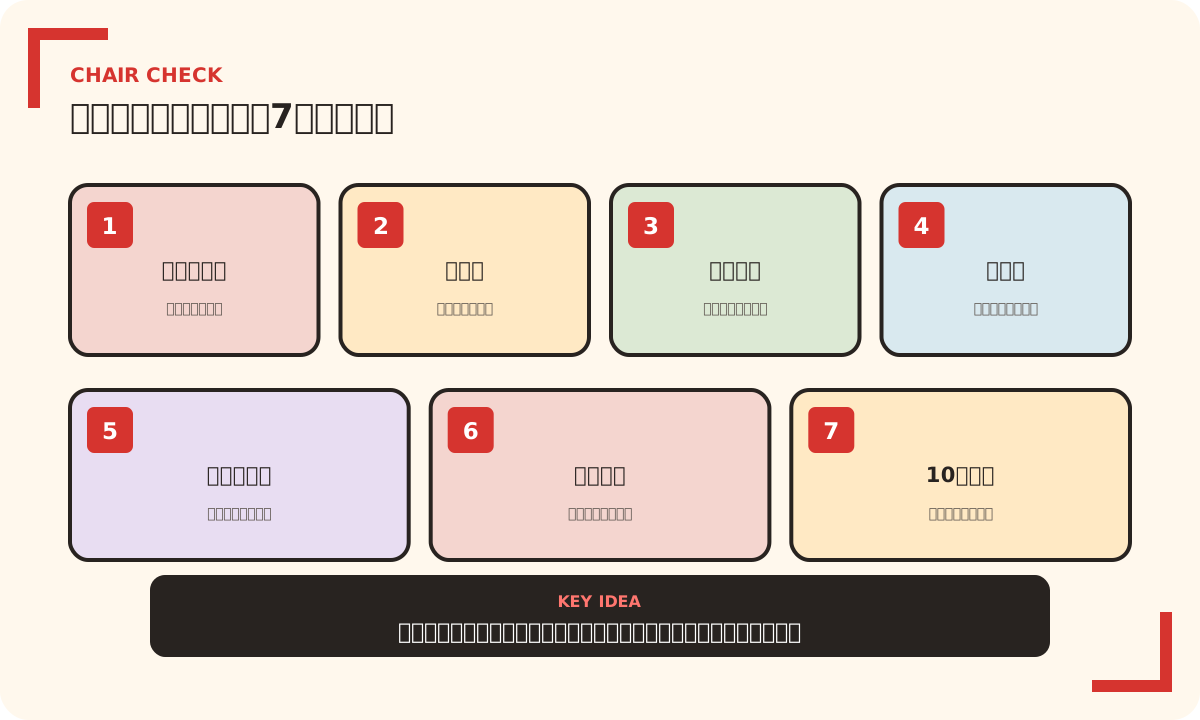
最初に確認したい7項目
候補を探す前に、次の7項目を確認します。表と、この後の見出しは同じ順番です。気になる項目から読んでも構いません。
| 確認すること | 店頭・商品ページで見るポイント |
|---|---|
| 1. 机との相性 | キーボード・マウス・画面を無理なく使えるか。椅子を机へ近づけられるか |
| 2. 座面の高さ・奥行き | 深く座ったとき、足裏が安定し、膝裏が強く当たらないか |
| 3. 腰の支え | 背中を預けたとき、支えの位置や強さが自分に合うか |
| 4. 肘掛け | 肩を上げずに腕を置け、机に干渉しないか |
| 5. リクライニング | 作業中と休むとき、それぞれで背中を預けやすいか |
| 6. 予算と購入後の条件 | 必要な調整機能に加え、保証・修理・返品・搬入まで確認できるか |
| 7. 試座と普段の動作 | 入力、マウス操作、立つ・座る動作を実際に試せるか |
厚生労働省の情報機器作業ガイドラインでは、座面の高さを体形に合わせて調整できることや、適当な背もたれを備えることなどを示しています。深く腰をかけ、背もたれに背を当て、足裏全体が床に接する姿勢を基本とし、必要に応じて足台を用意することも案内しています。
高機能かどうかより、自分の体格と机に合わせられる余地があるかを見るのが先です。
1. 椅子単体ではなく、机との組み合わせで考える
椅子の座面を上げると、腕は机へ合わせやすくなります。一方で、足が床から浮くことがあります。足に合わせて座面を下げると、今度は机が高く感じられるかもしれません。
この場合、椅子だけを何度も買い替える前に、次の組み合わせを確認します。
- 座面を、肩を上げずにキーボードを操作できる高さへ調整する
- 足裏が安定しない場合は、フットレストを検討する
- 肘掛けが机にぶつかり、椅子を近づけられない状態になっていないか見る
- モニターの位置も含め、前のめりにならず画面を見られるか確認する
厚生労働省の在宅テレワークの作業環境チェックリストも、机、椅子、ディスプレイ、キーボード、マウスを一緒に配置して、無理のない姿勢で作業できるか確認する形式です。
2. 座面の高さ・奥行きは、カタログの数字だけで決めない
座面高は重要ですが、製品の表示値だけで自分に合うとは限りません。クッションの沈み方、靴を履くか、机の高さによって、実際に座った感覚は変わります。
試座するときは、背もたれまで深く座った状態で、足裏が床につくかを見ます。座面の先端が膝裏へ強く当たらないか、数分座った後にも確認します。
通販で買う場合は、現在使っている椅子の「座りやすい高さ」を測り、商品の調整範囲と比べます。返品できると思い込まず、開封・組み立て後の返品条件も先に読みます。
3. ランバーサポートは、強ければよいとは限らない
腰まわりを支えるランバーサポートは、合う位置や強さに個人差があります。ぼくは支えがある方が楽に感じますが、出っ張りが強すぎると落ち着かない人もいます。
確認したいのは、機能の有無だけではありません。
- 支える高さを変えられるか
- 強さや奥行きを調整できるか
- 調整できない場合、自分の腰の位置に合うか
- 深く座った状態を保ちやすいか
商品説明に「人間工学」と書いてあっても、自分に合うことまで保証する言葉ではありません。できれば普段に近い姿勢で座り、キーボードを操作する動きまで試します。
4. 肘掛けは、肩と机の両方を見る
肘掛けへ腕を置いたときに肩が持ち上がるなら、高すぎる可能性があります。反対に低すぎると、腕を預けにくくなります。
もう一つ見落としやすいのが机との干渉です。肘掛けが机の天板に当たると、椅子を近づけられず、画面へ顔を寄せる姿勢になることがあります。
高さだけでなく、前後、左右、幅を調整できるか。固定式なら机の下へ入る寸法か。購入前に机の床から天板下までの高さを測っておきます。
5. リクライニングは「休む」と「作業する」を分けて試す
背もたれが動く椅子は、体勢を変えるきっかけになります。ただし、倒れる角度が大きいほど仕事に向くわけではありません。
文字を入力するとき、資料を読むとき、少し画面から離れるとき。それぞれで背中を預けやすいかを試します。反発の強さを変えられる製品なら、自分が力を入れ続けなくても支えられる設定を探します。
椅子が快適でも、座りっぱなしを帳消しにはできません。在宅勤務で集中できないときの5つの習慣では、定期的に立つきっかけの作り方も紹介しています。
6. 予算は「調整機能・試座・修理」の順に配分する
予算が限られているときは、見た目の豪華さより、最低限必要な調整機能を優先します。
- 自分と机に合う座面高
- 背中を預けられる背もたれ
- 机と干渉しない肘掛け
- 購入前に試せる場所、または確認できる返品条件
- 長く使う場合の保証、交換部品、修理窓口
中古の高機能チェアも選択肢ですが、座面やキャスターの状態、保証の有無、部屋まで運べるかを確認します。安く買えても、搬入できなければ玄関で高難度クエストが始まります。
7. 10分以上試座して、普段の動作を再現する
店頭では、座った瞬間の柔らかさだけで決めず、可能なら10分以上試します。
- 深く座る
- キーボードを打つ姿勢を取る
- マウスへ手を伸ばす
- 背もたれへ体を預ける
- 立つ、座る、向きを変える
自宅の机の高さ、使う人の身長、部屋の床、置ける幅をメモして持っていくと、店員にも相談しやすくなります。
コピーして使える、椅子の比較メモ
口コミを何件も読む前に、「今の椅子で何に困っているか」を一つ書いてみてください。そのうえで、候補ごとに同じ7項目を残します。スマホのメモへ貼って、店頭で見返す使い方もできます。
椅子の比較メモ
確認日:
今の椅子で困っていることを一つ:
自宅の机:床から天板まで cm/天板の下まで cm
置ける幅・奥行き:
予算の上限(送料・搬入費なども含む):

候補名・正確な型番:
確認した情報元・店舗:

1.机との相性:
2.座面の高さ・奥行き:
3.腰の支え:
4.肘掛け:
5.リクライニング:
6.予算と購入後の条件:
7.試座と普段の動作:

まだ分からないこと:
次に確認する相手・場所:
次にすることを一つ:
空欄は「未確認」で大丈夫です。試せていない項目を「合う」と決めず、次に聞くこととして残します。通販なら、商品ページで確認できた寸法・条件と、実際に座って確かめていない部分を分けます。
たとえば、こんな記入でも比較を始められます。以下は架空の例で、ぼくの机や特定商品の仕様ではありません。
- 困っていること:肘掛けが机に当たり、椅子を近づけられない。
- 机の天板下:68cm。
- 候補Aの肘掛け:高さを下げた状態で何cmになるか未確認。
- 次にすること:正確な型番を伝え、肘掛けを下げた状態の高さを店舗へ聞く。
この段階では、買うと決めなくて構いません。今の椅子の調整で解消できるか、別の候補なら合わせられるかを確認します。7項目は合格点を数えるためではなく、自分に外せない条件と、まだ分からない条件を分けるためのものです。
ぼくがエルゴヒューマン プロを使って感じたこと
ぼくはエルゴヒューマン プロを数年使っています。複数の位置を調整でき、自分の作業姿勢へ近づけやすかったことが、使い続けている主な理由です。
一方で、本体が大きく、価格も安くありません。ぼくに合っていることは、誰にでも最適という意味ではないです。体格、机、部屋の広さが違えば、必要な調整範囲も変わります。
公式サイトでは、エルゴヒューマン PRO2 Highなどの製品を案内しています。ぼくが使ってきた旧モデルの感想を、別モデルの使用レビューとしては扱いません。購入時は商品名だけで判断せず、正確な型番と調整範囲を公式情報で確認してください。
今日できるのは、机と椅子の高さを測ること
椅子選びで最初にすることは、高価なモデルを探すことではありません。
- 今の机の高さと、天板下の高さを測る
- 今の椅子で、足裏と肩の状態を確認する
- 困っている点を一つ書く
- その点を調整できる椅子を試す
椅子は、仕事を続けるための環境の一部です。座り方だけでなく、時間、仕事量、連絡、体調まで含めて見直したい場合は、フルリモートで無理なく働き続けるための7条件も使ってみてください。
ノートPCの角度を小さく変える方法は、Bluelounge Kickflipの実使用レビューで紹介しています。
※作業環境の公的資料とメーカーの製品案内は2026年10月3日に確認しました。7項目の分類、10分以上の試座、比較メモと記入例は本記事独自の提案です。製品の仕様、価格、保証、在庫は変更されることがあります。購入時は販売店の条件も別に確認してください。